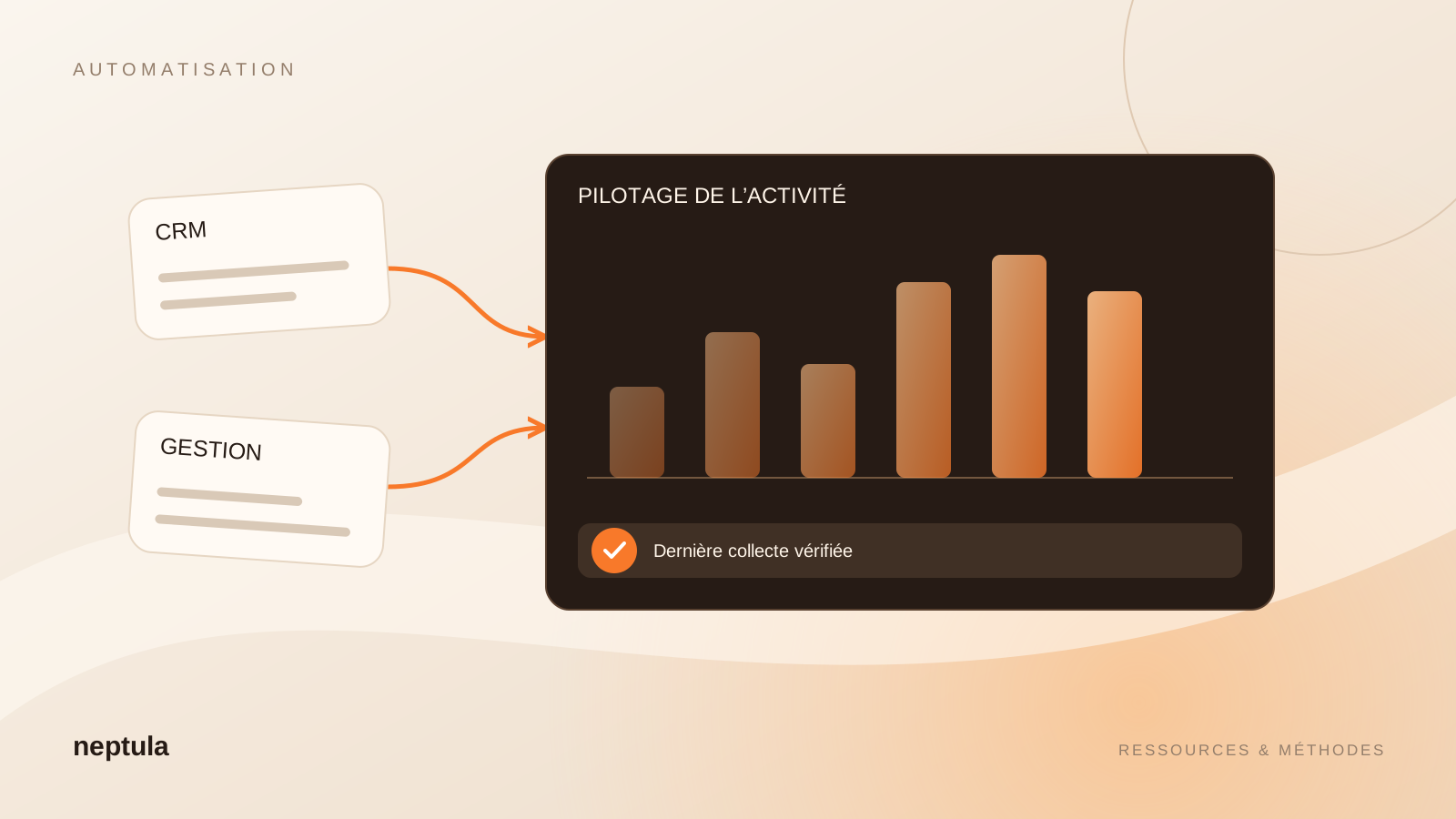
Votre tableau de bord se met à jour automatiquement, mais le chiffre des ventes ne correspond pas à celui du CRM. Le problème peut venir d’une date différente, d’une facture comptée plusieurs fois ou d’un statut dont chacun a sa propre définition. Automatiser le reporting demande d’abord de rendre les indicateurs compréhensibles et vérifiables.
Avant d’ajouter des graphiques, choisissez les décisions que le reporting doit faciliter. Une équipe qui cherche à répartir les dossiers en retard n’a pas besoin du même écran qu’un dirigeant qui suit l’activité mensuelle.
Définir un indicateur avec ses règles de calcul
Pour chaque indicateur, écrivez son nom, sa source, la période observée et les éléments inclus ou exclus. Précisez aussi qui peut expliquer un écart. « Nombre de dossiers ouverts en fin de semaine » est plus exploitable que « activité ».
Distinguez les notions proches. Un montant proposé, une commande confirmée, une facture émise et un encaissement correspondent à des événements différents. Le reporting ne doit pas les fusionner pour obtenir un seul chiffre plus simple à afficher.
Gardez cette définition près du tableau de bord, accessible à ses lecteurs. Notre prestation de reporting automatisé commence par ces règles avant de relier les sources.
Choisir ce que représente une ligne
Décidez si une ligne correspond à une commande, une prestation, une facture ou un événement. Cette unité est essentielle pour éviter les doublons lors des rapprochements. Si une commande contient trois prestations, une jointure peut répéter son montant sur trois lignes.
Microsoft explique, dans son guide de modélisation Power BI, l’intérêt de distinguer les faits à analyser des dimensions qui servent à les filtrer, et de conserver une granularité cohérente pour les faits. Cette distinction aide à structurer les données avant les graphiques.
Prenons un exemple fictif : vous suivez des interventions et leurs comptes rendus. Plusieurs comptes rendus peuvent appartenir à une seule intervention. Le nombre de fichiers reçus ne doit donc pas devenir, par accident, le nombre d’interventions terminées.
Prévoir les corrections et l’historique
Une donnée peut être modifiée plusieurs jours après sa création. Une intervention passe de « terminée » à « à reprendre », ou une commande change de responsable. Déterminez si le rapport doit refléter l’état actuel ou l’état connu à une date donnée.
Un simple export remplacé chaque matin peut convenir pour piloter la journée, mais ne permet pas toujours de reconstituer les situations passées. Si vous souhaitez suivre un stock de dossiers en attente dans le temps, prévoyez les états historiques nécessaires.
Écrivez également la règle pour les suppressions et annulations. Faire disparaître une ligne de la source ne doit pas produire un écart inexpliqué dans le rapport du mois précédent. L’équipe doit pouvoir distinguer une correction réelle d’un incident d’alimentation.
Afficher la fraîcheur et les données manquantes
Indiquez la date du dernier chargement réussi. Si plusieurs outils alimentent le rapport, leur fraîcheur peut être différente : le CRM a été lu ce matin, alors que l’outil de gestion n’a pas répondu depuis hier.
Ne remplacez pas automatiquement une absence de données par zéro. « Aucune vente » et « données indisponibles » conduisent à des décisions différentes. L’interface doit rendre cette différence visible, avec un message que son lecteur comprend.
Prévoyez une alerte adressée à une personne identifiée si une collecte échoue ou qu’un volume devient inhabituel. Pour choisir les modes d’échange et leurs limites, consultez notre guide sur les API, webhooks et fichiers CSV.
Rapprocher le rapport avec les outils d’origine
Avant le lancement, comparez quelques périodes et dossiers connus avec les sources. Choisissez aussi des annulations, des corrections tardives et des cas qui traversent une fin de mois. Un total général identique peut cacher des erreurs qui se compensent.
Testez les filtres dans les deux sens : que voit un responsable sur son périmètre, et que retrouve-t-on dans le total de l’équipe ? Contrôlez qu’un changement de période n’utilise pas une autre date sans le signaler.
Attribuez un propriétaire à chaque règle. Lorsqu’une équipe change sa définition d’un dossier « terminé », la modification doit être répercutée dans les calculs et expliquée aux lecteurs, avec sa date d’application.
Livrer un premier écran qui sert à agir
Commencez par quelques indicateurs liés à une décision régulière. Pour le suivi opérationnel, cela peut être le nombre de dossiers en attente, leur ancienneté et les responsables concernés. Ajoutez un accès au détail pour pouvoir agir sur les dossiers affichés.
Évitez de multiplier les courbes tant que les mêmes questions reviennent sur la fiabilité des données. Mesurez plutôt le temps de préparation du rapport, le nombre d’écarts à résoudre et l’usage réel pendant les points d’équipe.
Un tableau de bord sur mesure devient pertinent lorsque vous avez besoin de réunir ces indicateurs et les actions associées dans un même parcours. La première étape reste une fiche par indicateur et quelques dossiers de référence que tous les lecteurs savent expliquer.